آموزش

از نصب تا اولین گپ رمزنگاری‌شده. اگر نام گزینه‌ای در برنامه با این متن فرق داشت، همان عبارت را در جستجوی تنظیمات بنویسید. رله (در برنامه فارسی: گذرگاه) را در برنامه فارسی «گذرگاه» می‌نامند. توضیح ایمیل و رمزنگاری در صفحه ایمیل و رمزنگاری است و پاسخ‌های کوتاه در پرسش‌های متداول. متن کامل رسمی: delta.chat/fa/help. اگر جواب آن‌جا نبود، در انجمن پشتیبانی بپرسید.

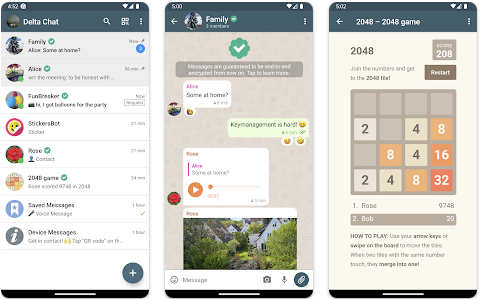
نماگرفت دلتاچت روی اندروید

۱. نصب برنامه

نسخه مناسب دستگاهتان را از صفحه دانلود بگیرید. اگر به گوگل‌پلی، اف‌دروید، اپ‌استور یا Flatpak دسترسی دارید، از همان‌جا نصب کنید تا برنامه خودکار به‌روز شود.

برای نصب نسخه رایانه لازم نیست اول دلتاچت را روی گوشی نصب کرده باشید. بعد از نصب، برنامه را باز کنید؛ برای شروع به هیچ مخاطبی نیاز ندارید.

دوستانتان هم می‌توانند از delta.chat/fa/download نصب کنند؛ اگر باز نشد، آینه رسمی deltachat.github.io/deltachat-pages را امتحان کنید.

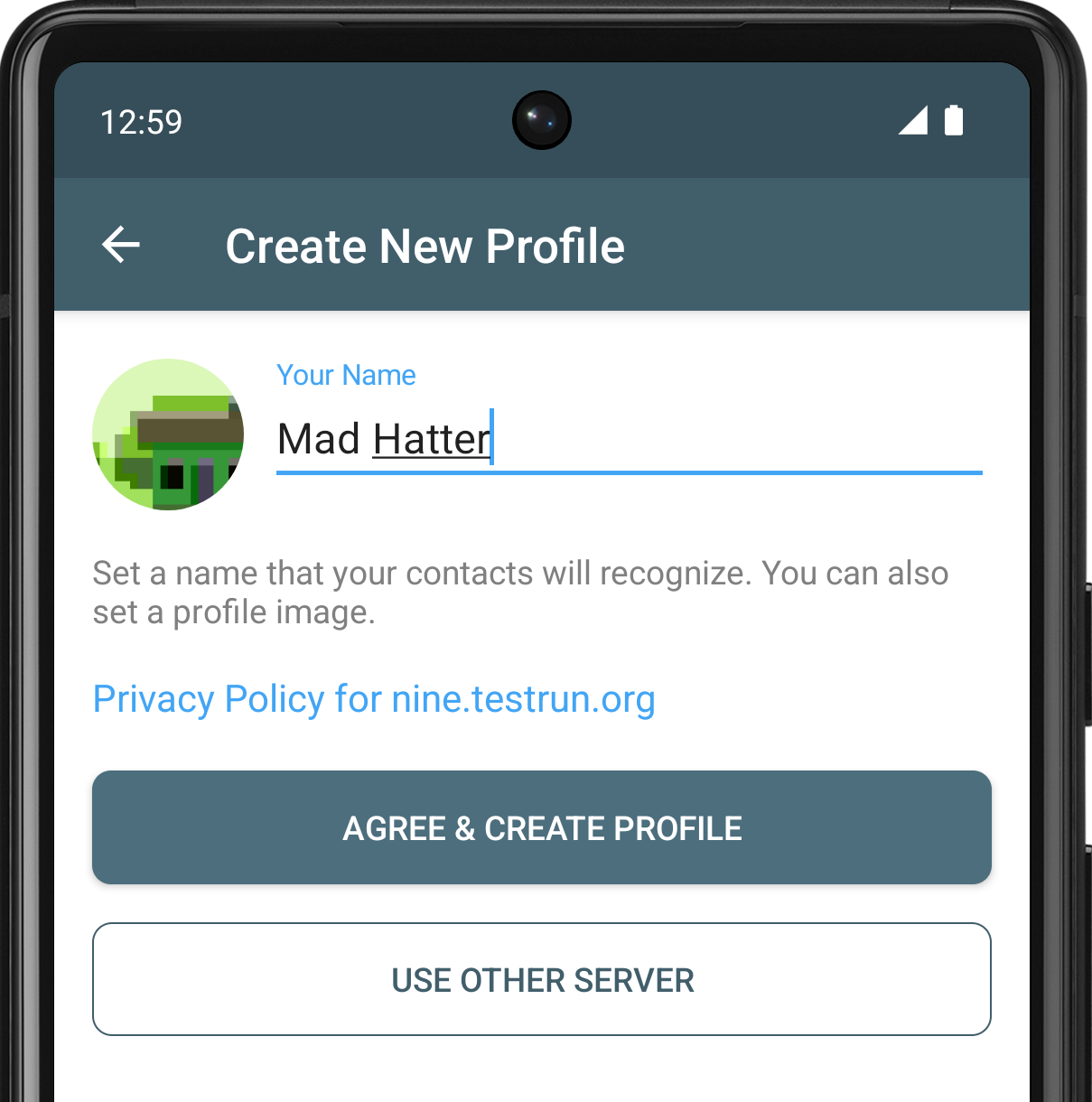
ساخت نمایه تازه: نام نمایشی و دکمه سرور دیگر

۲. ساخت نمایه با چت‌میل

نمایه یعنی نام، تصویر و کلید رمزنگاری شما، و فقط روی دستگاه خودتان نگه داشته می‌شود. رله فقط نامه‌ها را می‌رساند و نام و تصویر شما را ذخیره نمی‌کند.

  1. نمایه تازه بسازید. برنامه معمولا یک رله چت‌میل پیشنهاد می‌کند.
  2. اگر QR رله دلخواهتان را دارید، آن را اسکن کنید؛ وگرنه رله پیشنهادی را بپذیرید یا از فهرست یکی را انتخاب کنید.
  3. نام نمایشی بگذارید. روی رله چت‌میل گذرواژه‌ای لازم نیست.

بار اول یک نمایه ساخته می‌شود. بعداً با زدن روی تصویر نمایه در گوشه بالا می‌توانید نمایه دیگری بسازید یا بین نمایه‌ها جابه‌جا شوید؛ مثلاً یکی برای خانواده، یکی برای کار و یکی برای یک کانال.

برای معرفی عمومی یک نمایه جدا بسازید و لینک دعوت همان را پخش کنید. لینک دعوتِ نمایه‌ای را که برای گپ‌های خصوصی دارید جایی منتشر نکنید.

اگر این دستگاه گم شود و پشتیبان نگرفته باشید، دیگر نمی‌توانید همان نمایه را جای دیگری بازگردانید، چون کلید فقط روی همان دستگاه بود.

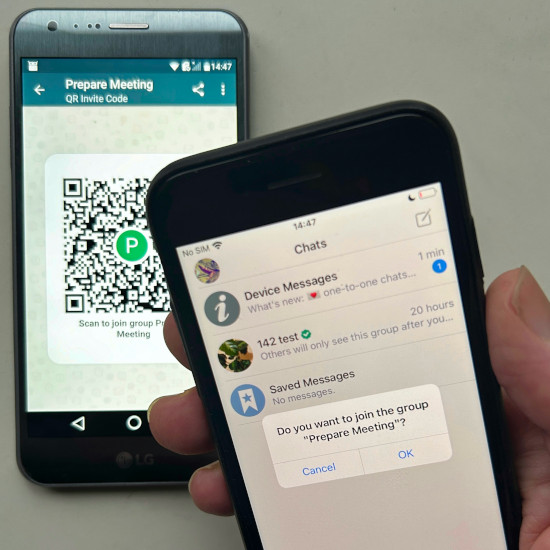
یک گوشی QR دعوت را نشان می‌دهد و گوشی دیگر پیوستن به گروه را می‌پرسد

۳. اضافه کردن مخاطب

دلتاچت فهرست عمومی کاربران ندارد؛ خودتان تصمیم می‌گیرید با چه کسی گپ کنید.

  1. اگر کنار هم هستید، روی نماد QR در صفحه اصلی بزنید.
  2. طرف مقابل QR شما را با دلتاچت اسکن کند، یا شما QR او را اسکن کنید.
  3. اگر از هم دورید، در همان صفحه «رونوشت» یا «هم‌رسانی» را بزنید و لینک دعوت را از یک راه خصوصی دیگر بفرستید.

اگر هر دو آنلاین باشید، گپ زود ساخته می‌شود؛ اگر یکی آفلاین باشد، اتصال تا آنلاین شدن او منتظر می‌ماند. بعد از این اتصال، پیام‌های شما با آن مخاطب، و در گروه‌های مشترک، رمزنگاری سراسری دارند. دلیلش در بخش رمزنگاری دلتاچت آمده است.

لینک دعوت را جای عمومی نگذارید، مگر اینکه بخواهید هر کسی بتواند با شما گپ کند.

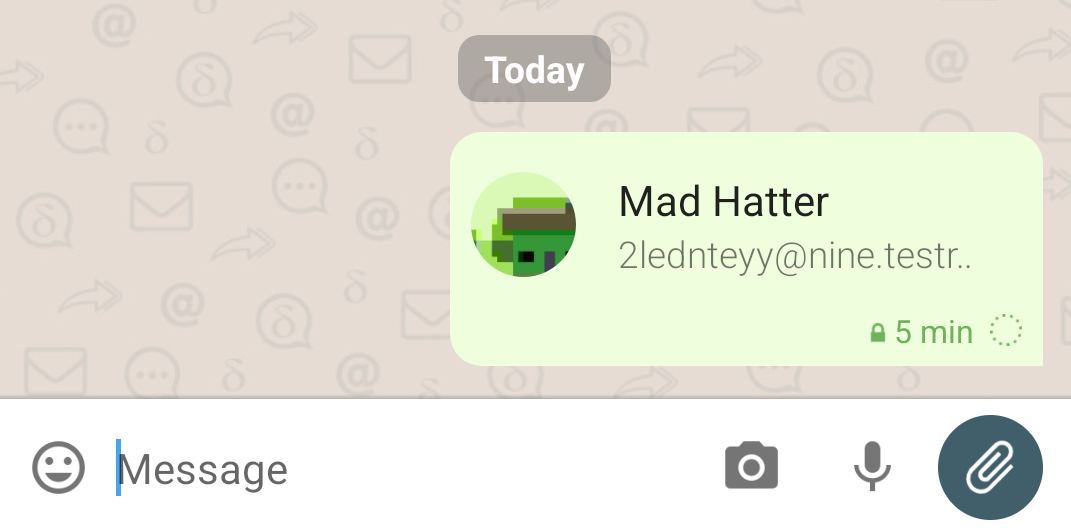
کارت مخاطب داخل گپ، با نام و نشانی

۴. درخواست یعنی چه

گپ با کسانی که QR یا لینک دعوتتان را گرفته‌اند مستقیم باز می‌شود. اگر کس دیگری برایتان بنویسد (مثلاً دوستی شما را به او معرفی کرده باشد)، آن گپ به‌صورت «درخواست» می‌آید.

  • درخواست را قبول کنید تا بتوانید جواب بدهید.
  • اگر فعلاً نمی‌خواهید جواب بدهید، درخواست را حذف کنید؛ پیام بعدی همان شخص دوباره به‌صورت درخواست می‌آید.
  • اگر اصلاً نمی‌خواهید از او پیامی بگیرید، مسدودش کنید.

برای معرفی دو دوست به هم: در گپ نفر دوم پیوست ← مخاطب را بزنید و نفر اول را انتخاب کنید. یک جمله معرفی هم می‌توانید بنویسید. نفر دوم کارت مخاطب را می‌بیند و با زدن روی آن گپ را شروع می‌کند.

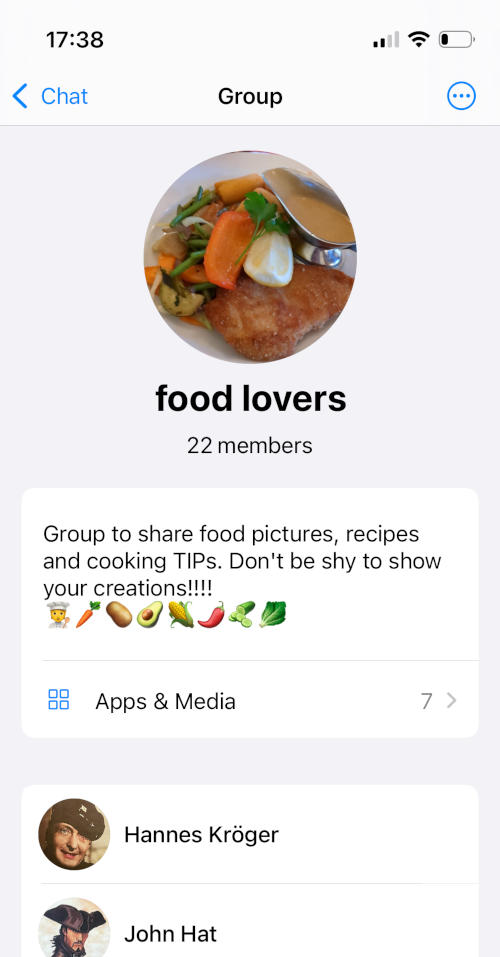
صفحه گروه با توضیح، تعداد اعضا و فهرست اعضا

۵. گروه

در گروه همه اعضا حقوق برابر دارند: هر عضو می‌تواند نام گروه را عوض کند، عضو اضافه یا حذف کند، پیام ناپدیدشونده را روشن کند یا پیام خودش را برای همه پاک کند. برای همین گروه برای جمع‌هایی مناسب است که اعضایش به هم اعتماد دارند.

  1. «گپ جدید» ← «گروه جدید» را بزنید.
  2. اعضا را انتخاب کنید و نام بگذارید. تصویر گروه اختیاری است.
  3. تا اولین پیام را نفرستید، گروه برای بقیه ساخته نمی‌شود؛ اعضا با همان پیام اول باخبر می‌شوند.

برای تغییر اعضا روی نام گروه بزنید. اگر عضو تازه کنار شماست، از همان صفحه QR گروه را نشانش بدهید. QR گروه را عمومی نکنید.

اگر اشتباهی خودتان را حذف کردید، دیگر نمی‌توانید خودتان را برگردانید. از یک عضو دیگر در گپ دونفره بخواهید دوباره اضافه‌تان کند. اگر فقط اعلان‌ها آزارتان می‌دهد، گروه را ساکت کنید؛ پیام‌ها همچنان می‌آیند و می‌توانید بنویسید. اگر اصلاً نمی‌خواهید پیام این گروه را ببینید، خودتان را از اعضا حذف کنید یا گپ را پاک کنید.

برای یک گپ جدا با تقریباً همان اعضا، صفحه مشخصات گروه را باز کنید و «هم‌مانندسازی گپ» را بزنید (روی رایانه: راست‌کلیک روی گروه در فهرست). نام تازه بگذارید و در صورت نیاز اعضا را تغییر دهید. گروه تازه از گروه قبلی جداست و گروه قبلی سر جایش می‌ماند.

محدودیت فنی مشخصی برای تعداد اعضا نیست، ولی بیش از ۱۵۰ نفر توصیه نمی‌شود. برای جمع‌های بزرگ‌تر از کانال استفاده کنید.

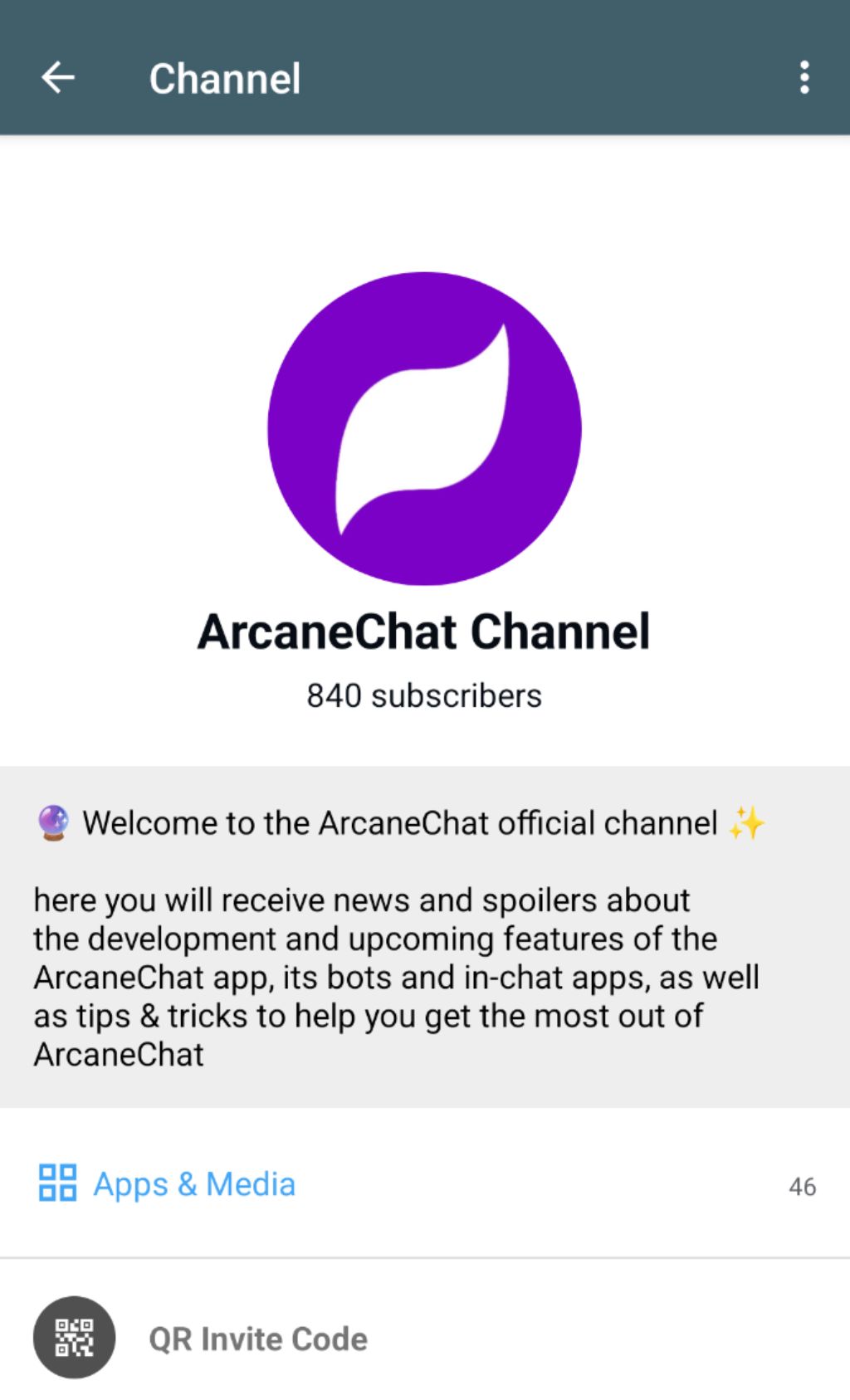
توضیح کانال در دلتاچت اندروید

۶. کانال

کانال یک‌طرفه است: فقط شما می‌نویسید و مشترک‌ها پیام‌ها را دریافت می‌کنند. فهرست عمومی کانال‌ها وجود ندارد.

  1. «گپ جدید» ← «کانال جدید» را بزنید.
  2. نام و در صورت تمایل تصویر و توضیح را وارد کنید و «ساختن» را بزنید.
  3. از صفحه کانال، QR یا لینک دعوت را به دیگران بدهید.

هر مشترک با اسکن QR عضو می‌شود، چند پیام اخیر کانال را می‌گیرد و از آن به بعد پیام‌های تازه را. اگر عضویت همان لحظه کامل نشد، صبر کنید تا دستگاه صاحب کانال آنلاین شود؛ عضویت خودکار کامل می‌شود.

مشترک‌های دیگر نمی‌بینند شما عضو شده‌اید و نمی‌توانند به شما پیام بدهند؛ فقط صاحب کانال می‌تواند. اگر نمی‌خواهید نمایه اصلی را آن‌جا بگذارید، یک نمایه جدا برای کانال بسازید.

شمارنده کنار پیام فقط کسانی را می‌شمارد که رسید خواندن را روشن دارند. عدد واقعی می‌تواند بزرگ‌تر باشد. برای کانال بسیار بزرگ بهتر است یک نمایه جدا و رله‌ای پرظرفیت داشته باشید. رله را بعداً هم می‌شود عوض کرد؛ مشترک‌های فعلی لازم نیست دوباره عضو شوند و فقط لینک دعوت را برای افراد تازه به‌روز می‌کنید.

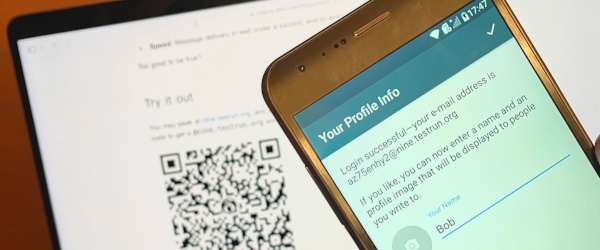
گوشی بعد از ورود نشانی نمایه را نشان می‌دهد و روی لپ‌تاپ یک QR باز است

۷. همان نمایه روی دستگاه دوم

می‌توانید یک نمایه را هم‌زمان روی گوشی و رایانه داشته باشید. بعد از انتقال، دستگاه‌ها مستقل‌اند و لازم نیست یکی روشن بماند تا دیگری کار کند.

  1. هر دو دستگاه را به یک وای‌فای یا شبکه محلی وصل کنید.
  2. روی دستگاه اول: تنظیمات ← افزودن دستگاه دوم؛ کمی صبر کنید تا QR نمایش داده شود.
  3. روی دستگاه دوم دلتاچت را نصب کنید، افزودن به‌عنوان دستگاه دوم را بزنید و QR را اسکن کنید.
  4. تا هر دو دستگاه پایان انتقال را نشان نداده‌اند، از برنامه بیرون نروید و نگذارید صفحه خاموش شود.

اگر انتقال شروع نشد، این موارد را بررسی کنید. روی ویندوز نوع شبکه را خصوصی بگذارید. روی iOS و مک دسترسی شبکه محلی دلتاچت را روشن کنید. شبکه مهمان اغلب دستگاه‌ها را از هم جدا می‌کند. اگر شبکه مهمان است، هات‌اسپات یکی از گوشی‌ها را روشن کنید و دستگاه دیگر را به آن وصل کنید. فایروال‌های جانبی ویندوز هم گاهی جلوی انتقال را می‌گیرند.

اگر این روش نشد، راه دستی: روی دستگاه قدیمی تنظیمات ← گپ‌ها ← برون‌بری پشتیبان را بزنید، فایل را به دستگاه جدید ببرید و آن‌جا «بازگردانی از پشتیبان» را انتخاب کنید. فایل پشتیبان رمزنگاری‌شده نیست؛ آن را جایی امن و ترجیحاً آفلاین نگه دارید. این راه را فقط وقتی امتحان کنید که افزودن دستگاه دوم کار نکرد.

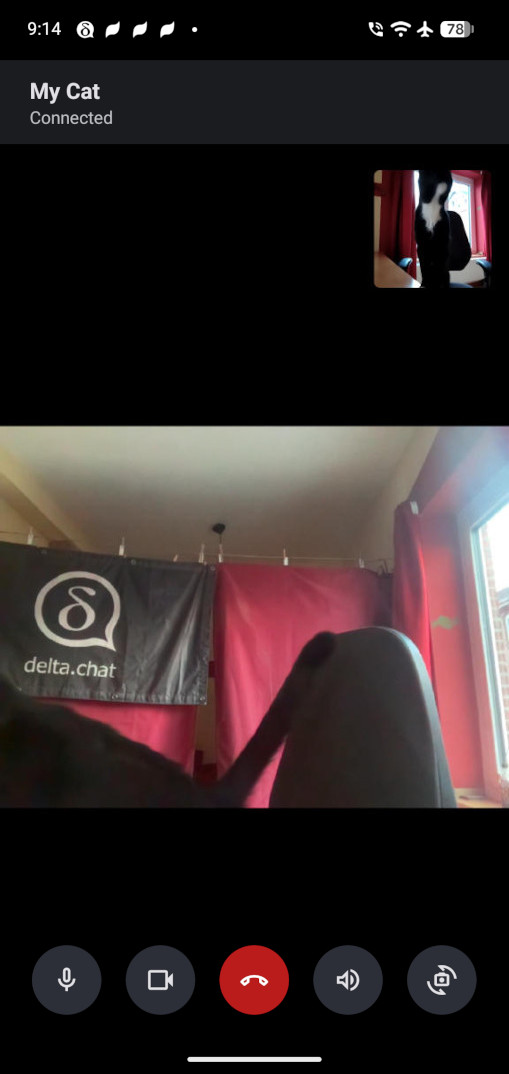
تماس تصویری برقرارشده در دلتاچت، با دکمه‌های میکروفون و دوربین

۸. تماس صوتی و تصویری

تماس فقط دونفره است و روی رایانه، Ubuntu Touch، iOS و اندروید ۸ به بالا کار می‌کند. در گپ دونفره روی نماد تماس بزنید و صوتی یا تصویری را انتخاب کنید.

تماس ورودی به‌صورت صفحه یا اعلان نشان داده می‌شود و می‌توانید آن را بپذیرید یا رد کنید. در طول تماس می‌توانید میکروفون و دوربین را خاموش و روشن کنید. روی گوشی بین دوربین جلو و عقب جابه‌جا می‌شوید. روی رایانه تماس پنجره جدا دارد و پنجره گپ سر جایش می‌ماند.

فقط مخاطب‌هایی که درخواستشان را پذیرفته‌اید می‌توانند تماس بگیرند. درخواست تماس نمی‌گیرد. اگر جواب ندهید، تماس از دست رفته در گپ می‌ماند. در تنظیمات ← آگاه‌سازها ← تماس‌ها می‌توانید صفحه زنگ را خاموش کنید و باز هم از داخل حباب پیام به تماس جواب بدهید.

تماس صوتی و تصویری تا جای ممکن مستقیم بین دو دستگاه است؛ اگر راه مستقیم نبود از سرور TURN رله کمک می‌گیرد. در هر دو حالت رمزنگاری سراسری دارد. اگر تماس وصل نشد، شبکه دو طرف را بررسی کنید؛ ممکن است پیام‌ها برسند ولی تماس وصل نشود، چون مسیر تماس جداست.

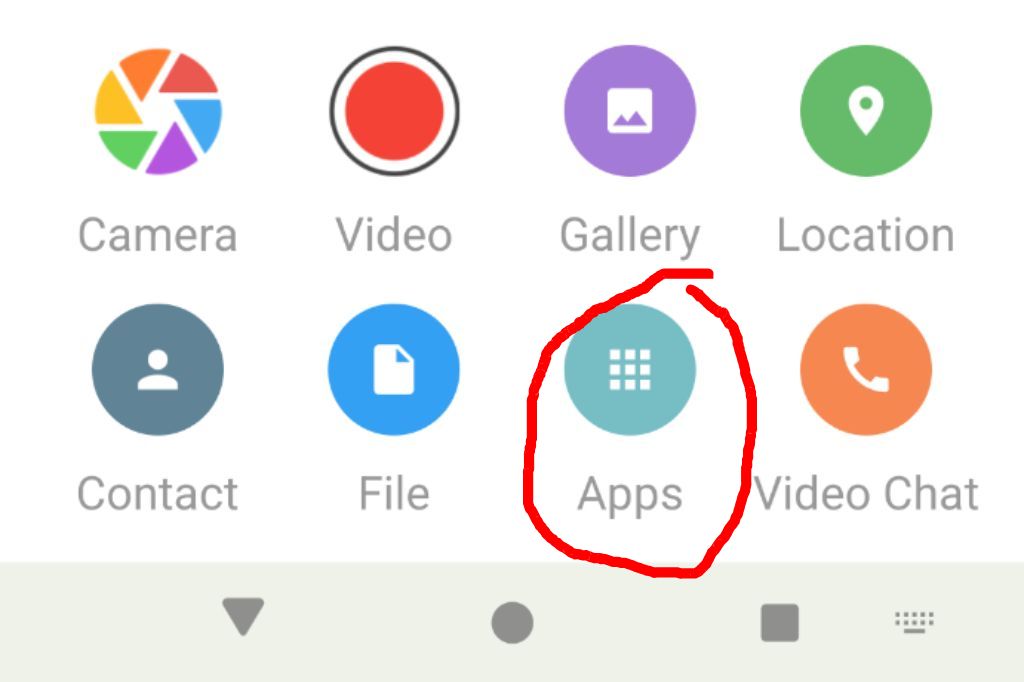
منوی پیوست دلتاچت و گزینه Apps

۹. مینی‌اپ داخل گپ

  1. گپ را باز کنید و پیوست را بزنید.
  2. «Apps» را انتخاب کنید و یک مینی‌اپ (Webxdc) بفرستید.
  3. اگر فایل .xdc دارید، آن را مثل هر فایل دیگری پیوست کنید.
  4. دیگران روی پیام می‌زنند و مینی‌اپ روی دستگاه خودشان باز می‌شود.

مینی‌اپ‌ها به اینترنت وصل نمی‌شوند و چیزی دانلود نمی‌کنند؛ داده آن‌ها فقط بین اعضای همان گپ رد و بدل می‌شود و به همان اندازه گپ خصوصی است. بعضی مینی‌اپ‌های لحظه‌ای ممکن است مستقیم به دستگاه طرف وصل شوند و در آن حالت طرف مقابل نشانی IP شما را می‌بیند. مینی‌اپ را از مخاطب نامطمئن باز نکنید، همان‌طور که لینک ناشناس را باز نمی‌کنید.

فهرست و آموزش ساخت مینی‌اپ: webxdc.org و صفحه مینی‌اپ و ربات. اگر فهرست پیش‌فرض باز نشد، نشانی انتخاب‌گر مینی‌اپ (App Picker) را روی https://delta.sudoshz.ir/apps/index.html بگذارید (این نشانی فقط از داخل ایران باز می‌شود).

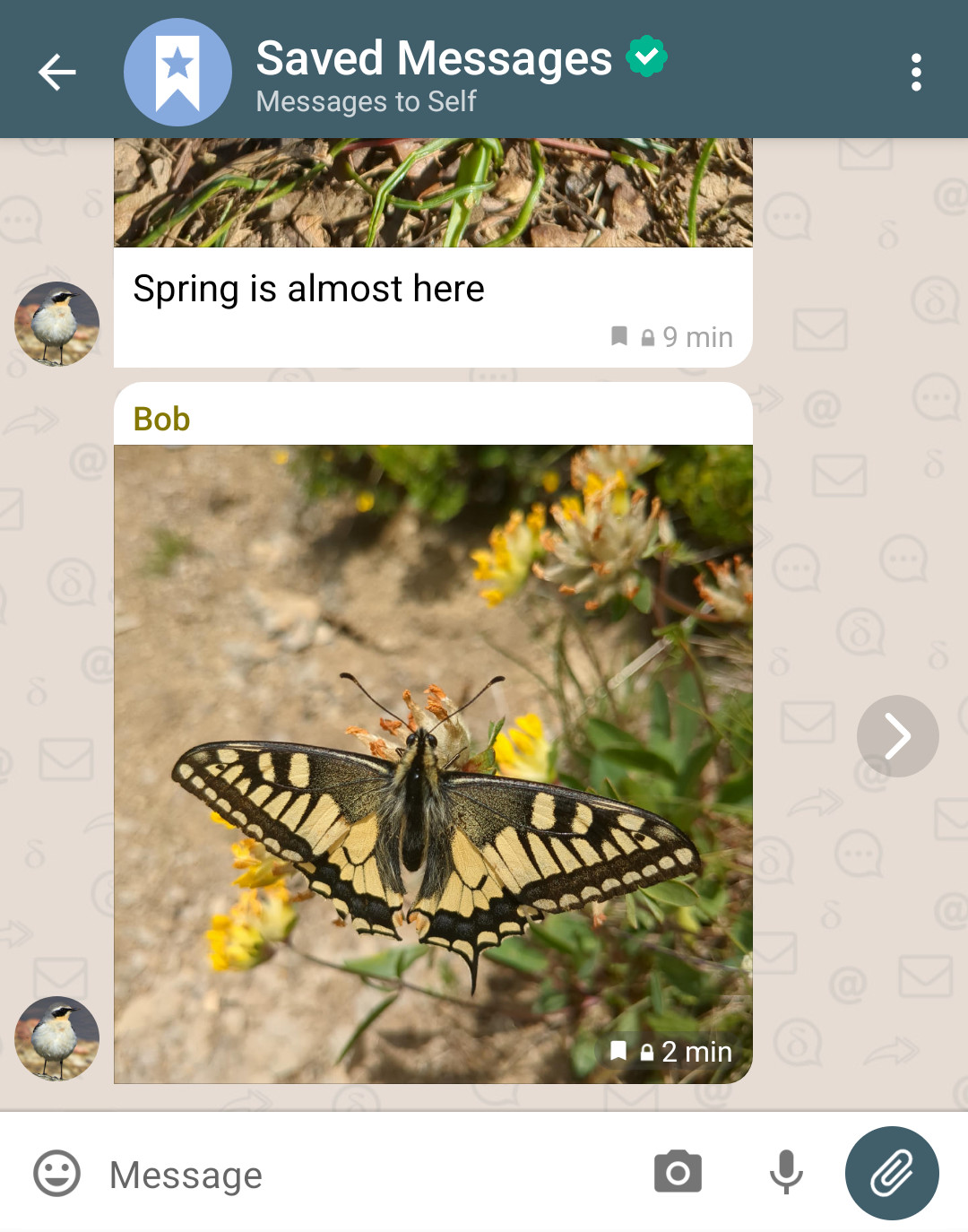
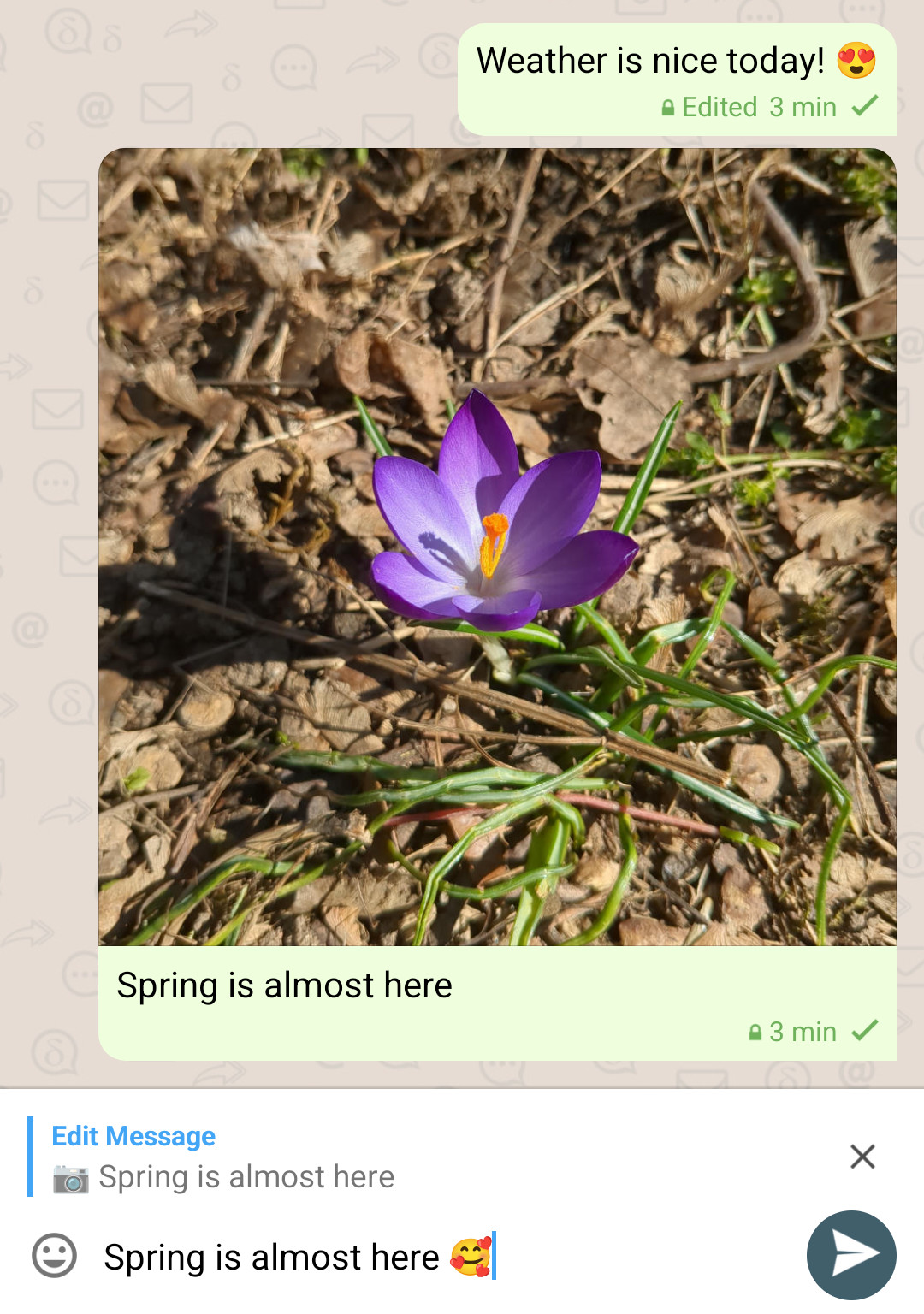
گپ پیام‌های ذخیره‌شده ویرایش یک پیام بعد از فرستادن

۱۰. ابزارهای داخل گپ

روی گپ در فهرست انگشت را نگه دارید (روی رایانه: راست‌کلیک):

  • سنجاق: گپ بالای فهرست می‌ماند.
  • ساکت: پیام می‌آید ولی اعلان نه. گپ ساکت را هم می‌شود سنجاق کرد.
  • بایگانی: از فهرست اصلی می‌رود و با جستجو پیدا می‌شود. اگر پیام تازه بیاید و ساکت نباشد، از بایگانی برمی‌گردد. گپ ساکت در بایگانی می‌ماند تا خودتان آن را بیرون بیاورید.

پیام ذخیره‌شده: روی پیام «ذخیره» را بزنید؛ بعداً آن را در گپ «پیام‌های ذخیره‌شده» پیدا می‌کنید و از همان‌جا به پیام اصلی برمی‌گردید. برای یادداشت شخصی هم هست، چون بین دستگاه‌ها همگام می‌شود. حتی اگر اصل پیام ویرایش یا پاک شود، نسخه ذخیره‌شده می‌ماند.

ویرایش و حذف: روی پیام خودتان «ویرایش» را بزنید؛ کنار زمان پیام برچسب «ویرایش‌شده» می‌آید. «حذف برای همه» هم در همان منوست. اگر کسی قبلاً پاسخ داده، بازارسال کرده، ذخیره کرده یا عکس گرفته، آن نسخه پیش او می‌ماند.

پیام ناپدیدشونده از تنظیمات همان گپ روشن می‌شود، از ۵ دقیقه تا ۱ سال. زمان از اولین باری شروع می‌شود که گیرنده پیام را در دلتاچت می‌بیند. این قابلیت فقط وقتی قابل اتکاست که به اعضای گپ اعتماد داشته باشید، چون برنامه نمی‌تواند عکس صفحه یا رونوشتی را که دیگران گرفته‌اند پاک کند.

یک تیک یعنی پیام به رله رسیده. دو تیک یعنی حداقل یک گیرنده خوانده، به شرطی که هر دو طرف در تنظیمات ← گپ‌ها ← رسید خواندن را روشن کرده باشند. در گروه، تیک دوم یعنی دست‌کم یک عضو خوانده است.

عکس، فیلم و پیام صوتی به‌طور پیش‌فرض فشرده می‌شوند. اگر اینترنت ضعیف است، از تنظیمات ← گپ‌ها ← کیفیت رسانه ارسالی فشرده‌سازی را بیشتر کنید. برای فرستادن بدون فشرده‌سازی از پیوست ← پرونده استفاده کنید؛ این کار داده بیشتری از همه اعضای گپ مصرف می‌کند. فایل‌هایی که از پیوست ← پرونده می‌فرستید فشرده نمی‌شوند.

برای خالی کردن حافظه همین دستگاه: تنظیمات ← گپ‌ها ← پاک کردن پیام از دستگاه؛ بازه‌ای بین یک ساعت تا یک سال انتخاب کنید. پیام‌های قدیمی‌تر از آن بازه فقط از همین دستگاه می‌روند.

نقطه سبز کنار تصویر مخاطب یعنی در حدود ۱۰ دقیقه اخیر او را دیده‌اید، مثلاً چون پیام داده یا رسید خواندن فرستاده. این وضعیت آنلاینِ لحظه‌ای نیست.

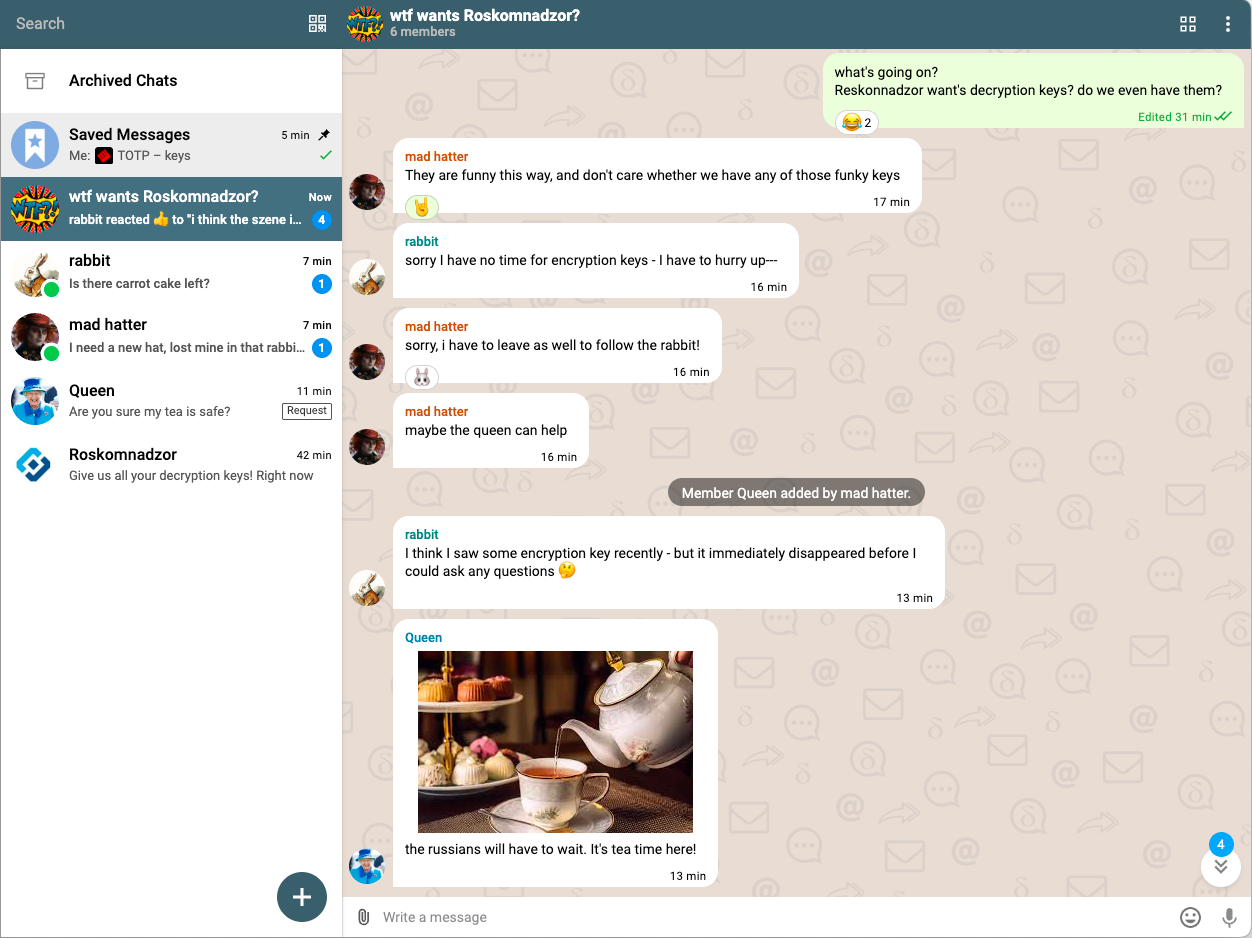
نسخه رایانه دلتاچت بدون قفل روی پیام رمزنگاری‌شده، با برچسب ویرایش‌شده

۱۱. نکته‌های امنیتی

  • QR را از خود شخص بگیرید، نه از پیامی بازارسال‌شده که نمی‌دانید از کیست.
  • برنامه را از صفحه دانلود یا فروشگاه‌هایی که آن‌جا آمده نصب کنید.
  • فایل پشتیبان رمزنگاری‌شده نیست؛ آن را جایی امن و ترجیحاً آفلاین نگه دارید، جایی که فقط خودتان به آن دسترسی دارید.
  • رله چت‌میل پیام بی‌رمزنگاری را نمی‌پذیرد و پیوست و نام فایل هم رمزنگاری می‌شوند؛ برای همین هرزنامه‌های ایمیلی به گپ‌های شما نمی‌رسند.
  • نشانی چت‌میل را در برنامه یا سایت ایمیل دیگر باز نکنید. آن نشانی فقط برای همین برنامه است.
  • چرا نشان قفل روی پیام‌ها نیست؟ پاسخ در بخش رمز و امنیت پرسش‌ها.
  • برای بررسی دستی، صفحه رمزنگاری مخاطب را باز کنید؛ اثر انگشت‌ها باید روی هر دو دستگاه یکسان باشند.
  • رله‌ای که به آن وصل می‌شوید IP شما را می‌بیند. دلتاچت آن را ذخیره یا پخش نمی‌کند. اگر IP برایتان حساس است، VPN را برای کل سیستم بگذارید، نه فقط برای یک برنامه.

توضیح کامل رمزنگاری در صفحه ایمیل و رمزنگاری است و پاسخ‌های کوتاه در بخش رمز و امنیت پرسش‌ها.

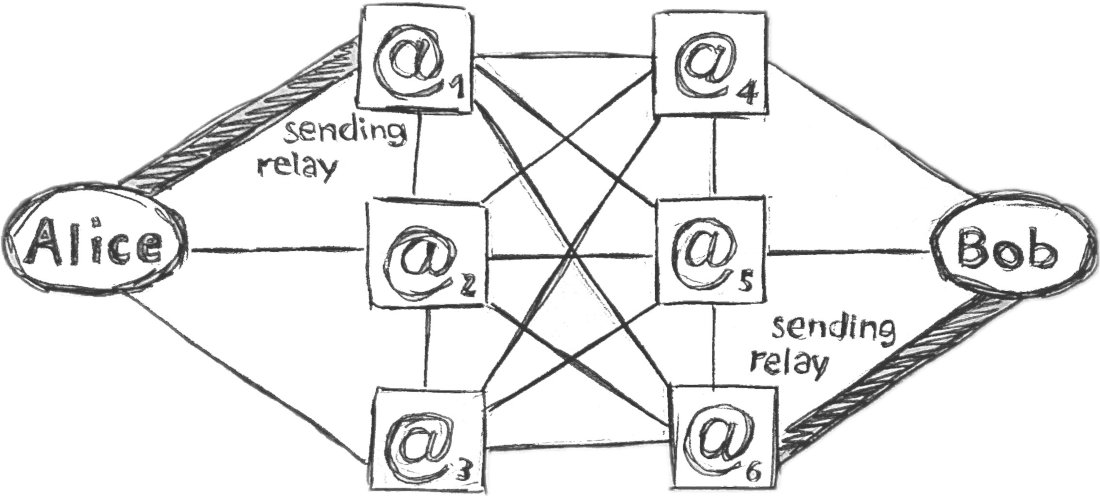
شبکه رله‌ها بین دو نفر، هر کدام با رله فرستنده خودش

۱۲. رله داخلی delta.sudoshz.ir

روش ۱ (پیشنهادی): افزودن رله دوم

تنظیمات ← پیشرفته ← رله‌ها ← افزودن رله را بزنید و QR یا لینک دعوت delta.sudoshz.ir را وارد کنید. نمایه و مخاطب‌ها همان می‌مانند و اگر رله بیرونی بسته شود، پیام‌ها از رله داخلی می‌روند. همه دستگاه‌های خودتان باید نسخه ۲.۴۸ یا بالاتر داشته باشند؛ بهتر است مخاطب‌ها هم برنامه را به‌روز کنند.

روش ۲: نمایه تازه (برای نسخه‌های قدیمی)

هنگام ساخت نمایه تازه، رله داخلی شیرازلینوکس را انتخاب کنید:

delta.sudoshz.ir

QR صفحه delta.sudoshz.ir را اسکن کنید، نام نمایشی بگذارید و نمایه را کامل کنید. مخاطب‌ها را مثل همیشه با QR اضافه کنید.

این نمایه تازه از نمایه قبلی جداست و مخاطب‌ها را باید دوباره در آن اضافه کنید. نمایه قبلی سر جایش می‌ماند و وقتی اینترنت برگشت دوباره کار می‌کند.

برای راه‌اندازی رله خودتان، آموزش مدمیل را ببینید. خبرهای رله داخلی در کانال تلگرام شیرازلینوکس منتشر می‌شود.